

Som gruppadministratör kan du lägga till medlemmar direkt i någon av organisationens grupper, bjuda in medlemmar att gå med i grupper och svara på begäranden om att gå med i grupper.
Google Cloud-administratörer: Mer information om att lägga till ett tjänstkonto i en grupp finns här:
Lägg till en användare direkt i en eller flera grupper
Du måste ha lämpliga administratörsbehörigheter för att kunna slutföra de här stegen. Beroende på din behörighet ser du kanske inte alla kontroller som behövs för att slutföra de här stegen. Läs mer om administratörsbehörigheter.
Via administratörskonsolen
-
I Googles administratörskonsol går du till menyn


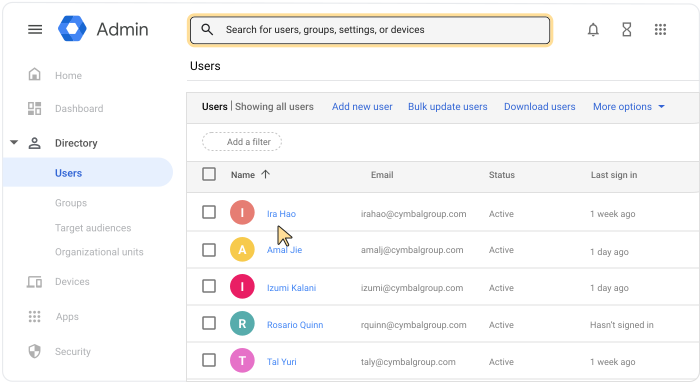
 Katalog Användare.
Kräver lämplig behörighet för användarhantering. Utan rätt behörighet ser du inte alla de kontroller som behövs för att slutföra de här stegen.
Öppna användarens kontosida: Klicka på användarens namn. Du kan även ange användarens namn i sökrutan högst upp och öppna kontosidan. Fler alternativ finns i Hitta ett användarkonto.
Klicka på Grupper högst upp.
Klicka på Lägg till användare i grupper.
Sök efter en grupp genom att ange de första tecknen i namnet eller e-postadressen. Markera gruppen som du vill ha.
(Valfritt) Om du vill lägga till användaren i ytterligare en eller flera grupper söker du efter och väljer gruppen.
När du är klar med att välja grupper klickar du på Lägg till.
(Valfritt) Så här ändrar du en medlemsroll i en grupp:
- Klicka på nedåtpilen
 under Roll välj den nya rollen.
 - Klicka på Spara.
- Klicka på nedåtpilen
Använda Google Grupper
Kräver att du aktiverar Groups for BusinessMer information finns i utbildningscentret: Lägg till personer direkt i gruppen
Lägg till flera användare i en grupp
Välj användare från en lista
Använda administratörskonsolen
-
I Googles administratörskonsol går du till menyn
Katalog Användare.Kräver lämplig behörighet för användarhantering. Utan rätt behörighet ser du inte alla de kontroller som behövs för att slutföra de här stegen.
- Markera rutan bredvid varje användare som du vill lägga till i en grupp.
Tips! Om alla användare tillhör samma organisationsenhet väljer du den till vänster. Klicka vid behov på Öppna
uppe till vänster för att se organisationsträdet. Läs mer om organisationsstrukturen. - Klicka på Mer Lägg till markerade användare i grupper högst upp.
- Sök efter gruppnamnet eller e-postadressen genom att ange de första tecknen.
- Välj gruppen.
- (Valfritt) Lägg till användarna i ytterligare en grupp genom att söka efter och välja gruppen.
- Klicka på Lägg till.
Ange användarnas e-postadresser
Använda administratörskonsolen
-
I Googles administratörskonsol går du till menyn
Katalog
Grupper.Administratörsbehörighet för Grupper krävs.
-
Klicka på namnet på en grupp Medlemmar.
- Klicka på Lägg till medlemmar.
- För användare eller grupper anger du de första tecknen i e-postadressen. Välj önskad användare eller grupp.
Ange hela e-postadressen för tjänstkonton. - Upprepa föregående steg för att hitta fler medlemmar.
- Klicka på Lägg till i grupp.
Alla nya medlemmar får rollen Medlem och e-postprenumerationen Alla.
Ladda upp användare från en CSV-fil
Använda administratörskonsolen
-
I Googles administratörskonsol går du till menyn
Katalog
Grupper.Administratörsbehörighet för Grupper krävs.
- Klicka på namnet på en grupp Medlemmar.
- Peka på Lägg till
 och klicka på Massöverför medlemmar.
 - Fyll i en CSV-fil (kommaavgränsad) för gruppen. Formatera CSV-filen korrekt (se nedan).
Tips! Du kan klicka på länken för att ladda ned en tom CSV-mall. Om du vill se en slutförd fil klickar du på länken för CSV-fil med medlemslista.
- Klicka på Bifoga CSV. Navigera sedan till din CSV-fil och öppna den.
- Klicka på Ladda upp.
Formatera CSV-filen
- Inkludera rubriker i CSV-filen. Rubriker är skiftlägeskänsliga.
- Maximal CSV-filstorlek är 35 MB.
- Maximalt antal poster per fil är 150 000.
Om filen är större, öppna den i kalkylarkarksprogrammet, dela tabellen i separata filer och spara var och en som en CSV-fil. Inkludera kolumnrubrikerna i alla CSV-filer.
Exempel på CSV-fil
Rubrik: E-post för grupp [Obligatoriskt],E-postadress för medlem,Medlemstyp,Medlemsroll
Post: dingrupp@email.com, medlemsnamn@email.com,ANVÄNDARE,MEDLEM
| CSV-rubrik | Detaljer |
|---|---|
| Gruppens e-postadress | Gruppens e-postadress, obligatoriskt fält. |
| E-postadress för medlem | Gruppens eller användarens e-postadress. Lämna det här fältet tomt om du anger medlemstypen KUND. |
| Medlemstyp |
Typ av medlem. Medlemstyperna omfattar:
|
| Medlemsroll | Gruppens eller användarens roll. Ange MEMBER, MANAGER eller OWNER. Läs mer om medlemsroller. |
| Medlemsnamn |
Medlemmens namn. Endast tillgängligt för interna medlemmar. Externa medlemsnamn visas inte i Googles administratörskonsol. Obs! Kolumnen för medlemmar visas i en lista över nedladdade medlemmar, men visas inte i CSV-mallen. Du kan inte heller lägga till ett externt medlemsnamn eller ändra interna medlemsnamn genom att ladda upp en CSV-fil med en rubrik för medlemsnamn och medlemsnamn. |
Bjuda in användare att gå med i en grupp
Använda Google Grupper
Kräver att du aktiverar Groups for BusinessUtöver att lägga till personer direkt i grupper kan du bjuda in dem att gå med i en grupp och visa statusen för inbjudningar.
Mer information finns i utbildningscentret: Bjud in personer till gruppen
Svara på begäranden om att gå med i en grupp
Använda Google Grupper
Kräver att du aktiverar Groups for BusinessVisa förfrågningar om att gå med i gruppen och godkänn eller avvisa dem individuellt.
Mer information finns i utbildningscentret: Hantera begäranden om att gå med i gruppen