

אתם יכולים לשנות את העץ הארגוני דרך מסוף Google Admin על ידי הוספה, שינוי שם, העברה או מחיקה של מכשירים, משתמשים או יחידות ארגוניות.
גישה לעץ הארגוני
-
במסוף Google Admin, נכנסים לתפריט


 הארגון שלי
יחידות ארגוניות.
הארגון שלי
יחידות ארגוניות.כדי לעשות את זה, צריך הרשאות אדמין ליחידות הארגוניות.
- מצביעים על היחידה הארגונית שרוצים לעדכן או למחוק.
העברה של יחידה ארגונית
- כדי לגשת לעץ הארגוני, פועלים לפי השלבים שבדף הזה.
- לוחצים על סמל ההעברה
 .
. - בוחרים יחידה ארגונית.
- לוחצים על המשך.
- בודקים את המידע על העברת היחידה הארגונית.
- לוחצים על העברה לכאן.
שינוי שם של יחידה ארגונית
- כדי לגשת לעץ הארגוני, פועלים לפי השלבים שבדף הזה.
- לוחצים על סמל האפשרויות הנוספות
 עריכה.
 בקטע שם היחידה הארגונית, מזינים שם חדש.
הערה: אי אפשר להשתמש בלוכסן (/) בשמות.
אם אתם משתמשים ב-Google Cloud Directory Sync, ב-Google Workspace Admin SDK או ב-Google School Directory Sync כדי ליצור יחידה ארגונית או לשנות את השם שלה, התו / מוחלף בקו תחתון (_).
(אופציונלי) בשדה תיאור, מזינים טקסט.
לוחצים על עדכון.
מחיקה של יחידה ארגונית
אם אתם מתכוונים למחוק יחידה ארגונית ברמה העליונה, קודם אתם צריכים להסיר את כל התיקיות המשותפות, היחידות הארגוניות ברמת הצאצא, המשתמשים, המכשירים ומשאבי היומן שהיא מכילה.
שלב 1: מעדכנים את תיקיות האחסון השיתופי
- העברת תיקיות אחסון שיתופי ליחידות ארגוניות אחרות צריך להעביר את כל התיקיות באחסון השיתופי מהיחידה הארגונית שרוצים למחוק, וגם מכל יחידות הצאצא הארגוניות שלה, כדי שיהיה אפשר למחוק גם אותן.
- (אופציונלי אבל מומלץ) בודקים את ההגדרות של יצירת אחסון שיתופי ומוודאים שהיחידה הארגונית (וכל יחידת צאצא ארגונית) שרוצים למחוק לא מוגדרת כמיקום ברירת המחדל של תיקיות אחסון שיתופי חדשות. אחרת, המשתמשים לא יוכלו ליצור תיקיות אחסון שיתופי. עם זאת, עדיין אפשר למחוק יחידה ארגונית אם היא מוגדרת כמיקום ברירת מחדל. איך מעדכנים את ההגדרות ליצירת תיקיות אחסון שיתופי
שלב 2: מוחקים יחידות ארגוניות ברמת צאצא
- כדי לגשת לעץ הארגוני, פועלים לפי השלבים שבדף הזה.
- לוחצים על סמל האפשרויות הנוספות מחיקה.
- חוזרים על הפעולה לפי הצורך בכמה יחידות ארגוניות צאצא.
שלב 3: העברה או מחיקה של משתמשים
לפרטים על:
- העברת משתמשים מיחידה אחת לאחרת – עוברים למאמר העברת משתמשים ליחידה ארגונית.
- מחיקת משתמש אחד או יותר – קראו את המאמר מחיקה או הסרה של משתמש מהארגון.
שלב 4: העברה או ביטול הקצאה של מכשירים
אם מופיעה השגיאה: "אי אפשר למחוק את היחידה הארגונית הזו כי משויכים אליה הפריטים הבאים", צריך להסיר את כל המכשירים מהיחידה הארגונית כדי להמשיך.
אם צריך, מסירים מהיחידה הארגונית מכשירי ציוד ל-Google Meet ודפדפני Chrome שמנוהלים בענן. (מכשירים ניידים ונקודות קצה לא מחוברים ליחידות ארגוניות).
העברה או ביטול ניהול של מכשירי ChromeOS
כדי לבצע את השלבים האלה, צריכות להיות לכם הרשאות אדמין מתאימות. בהתאם להרשאות שלכם, יכול להיות שלא תראו את כל אמצעי הבקרה שדרושים להשלמת השלבים. מידע נוסף על הרשאות אדמין
-
נכנסים לתפריט
 מכשירים > Chrome > מכשירים.
נדרשת הרשאת אדמין לניהול מכשירים ניידים.
- בוחרים את היחידה הארגונית שרוצים למחוק.
כברירת מחדל, ביחידה הארגונית מוצגים רק מכשירים שהוקצו.
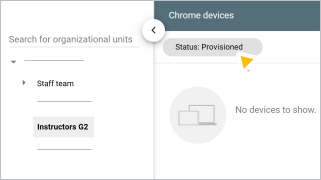
- לוחצים על סטטוס הכול אישור.

- מסמנים את התיבה לצד המכשירים שרוצים להעביר או לבטל את ההקצאה שלהם.
- בוחרים אפשרות:
- כדי להעביר מכשירים, צריך לעבור אל העברת מכשירים ליחידה ארגונית אחרת .
- כדי לבטל את ניהול ההקצאות של מכשירים:
- לוחצים על סמל האשפה
 .
. - בודקים את המידע, מסמנים את התיבה כדי לאשר שהבנתם את מדיניות השדרוג, את השלבים לביטול ההקצאה ואת השלבים לרישום לוחצים על ביטול ההקצאה.
- לוחצים על סמל האשפה
- חוזרים על השלבים האלה בכל הדפדפנים המנוהלים והמכשירים האחרים ביחידה הארגונית.
שלב 5: העברת משאבים לתזמון ביומן
כדי להעביר משאב של יומן ליחידה ארגונית אחרת, פועלים לפי השלבים שמפורטים במאמר הגדרת יחידות ארגוניות.
שלב 6: מוחקים את היחידה הארגונית
לפני שמתחילים:
אי אפשר למחוק יחידה ארגונית אם היא מכילה משתמשים או תיקיות אחסון שיתופי שנמחקו לאחרונה ועדיין אפשר לשחזר אותם. צריך לחכות עד שהם יימחקו מהמערכת באופן סופי.
- משתמשים שנמחקו לאחרונה נמחקים באופן סופי תוך 30 יום.
- יכולים לעבור עד 60 ימים עד שתיקיות אחסון שיתופי שנמחקו לאחרונה יימחקו באופן סופי.
כדי למחוק יחידה ארגונית:
- כדי לגשת לעץ הארגוני, פועלים לפי השלבים שבדף הזה.
- לוחצים על סמל האפשרויות הנוספות מחיקה.
- חוזרים על הפעולה לפי הצורך בכמה יחידות ארגוניות צאצא.