

Den här funktionen kräver behörigheten Åtkomst till kvalitetsöversikt för administratör. Kontakta IT-administratören om du inte har denna behörighet.
 Diagnostisera och felsök mötesproblem med kvalitetsverktyget i Meet (MQT). Administratörer eller användare med behörigheten Åtkomst till kvalitetsöversikt för administratör kan använda MQT för att
- Sortera och filtrera mötesdata
- Titta på specifik mötesstatistik
- Se en tidslinje över händelser
- Läs mer om livestreamar som använder Google Meets Nätverk för innehållsleverans för företag (eCDN)
MQT är ett verktyg för att åtgärda problem, inte för att se data i realtid. Det innebär att viss information kan vara fördröjd.
Med MQT kan du se data som
- nätverksstatistik (jitter, paketförlust och belastning)
- fördröjning av nätverksanslutning (RTT)
- mikrofonnivå och mottagen ljudnivå
- Systemstatistik (CPU)
MQT sparar data i 30 dagar. Läs mer i Datalagring och fördröjning.
Öppna kvalitetsverktyget i Meet
|
|
För åtkomst till MQT måste du vara inloggad på ett konto som har åtkomstbehörighet till administratörens kvalitetsöversikt. |

Öppna verktyget i Googles administratörskonsol
-
Öppna Meny i Googles administratörskonsol


 Appar
Google Workspace
Google Meet.
Appar
Google Workspace
Google Meet. - Klicka på Kvalitetsverktyg i Meet.
- (Valfritt) Om du redan är inloggad kan du söka efter en möteskod, organisatör eller deltagare genom att söka på valfri administratörssida.
Ge användarna åtkomst till MQT
Avancerade administratörer kan ge användare åtkomst till MQT. Gör så här:
- Skapa en anpassad administratörsroll med behörigheten Åtkomst till kvalitetsöversikt för administratör.
- Tilldela användare rollen.
Användare med den rollen får enbart åtkomst till verktyget genom direktlänken. De kan inte komma åt den via administratörskonsolen.
Mer information om administratörsroller och att bevilja åtkomst finns på:
- Skapa, redigera och ta bort anpassade administratörsroller
- Ge åtkomst för att hantera Meet-inställningar
Filtrera och sortera mötesdata med MQT
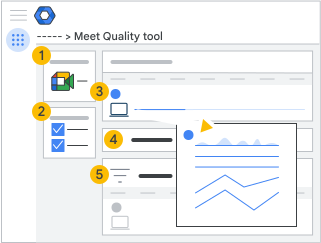
Visa information och filtrera MQT-data

 visningar
|
Mötesvy |
Visar möten som användare i din organisation har organiserat eller gått med i. |
|
Deltagarvy |
Visar användarna i organisationen som har gått med i möten. |
|
Googles hårdvara för mötesrum |
Visar Googles hårdvara för mötesrum i organisationen som gått med i ett möte. |
|
Förslag |
Visar alla förslag som är tillgängliga för organisationen. |


 Filtrera och sortera
Du kan filtrera och sortera data för att hitta:
- Ett möte
- data för ett mötesrum under en tidsperiod
- data för en specifik plats i den verkliga världen
- problematiska möten eller enheter
- Möten som ägde rum en viss dag
- möten med fler än 50 deltagare.
- Livestreamtittare räknas inte som deltagare
Så här filtrerar du data:
- Klicka på Lägg till ett filter.
- Välj ett filter i listan.
- Ställ in filtervärdena och klicka på Tillämpa.
- (Valfritt) Sortera filtrerad data genom att klicka på en kolumnrubrik.
 Sammanfattningsfält
Sammanfattningsfältet visar information om vyn du väljer.
 Möte, deltagare och enhetsstatistik
| Statistik | Beskrivning |
|---|---|
| Möteskod | Mötets anslutningskod. |
| Starttid | Tid då mötet startade. |
| Längd | Genomsnittlig mötestid. |
| Plats | Mötenas plats. |
| Överbelastning av nätverk | Andel tid som nätverksproblem förhindrat att en enhet skickat video med högre kvalitet |
| Paketförlust | Procentandelen paket som förloras i nätverket. Detta inkluderar paket som skickas från en klient till Google och tas emot av klienten från Google. |
| Jitter | Variation i fördröjning för paket som flödar mellan en klient och Google. |
| Feedback-poäng | Användarbedömningen som ges i slutet av mötet. |
Granska mötesstatistik och information
Om du vill visa statistik om en händelse:
- Klicka på mötesvyn
 till vänster.
 - På listan klickar du på ett möte för att visa detaljerad mötesinformation inklusive en tidslinje för händelser.
| Visa | Beskrivning |
|
Mötesöversikt |
Information om mötet. Detta omfattar:
Livestreamvisningar räknas när som helst någon ansluter sig till mötet för att titta. Om en enskild användare går med och lämnar flera gånger räknas det som flera visningar. När personer ansluter från externa enheter (gateways för interoperabilitet), ser deras skärmdelningsflöden ut som vanliga videoflöden för andra deltagare. |
|
Mötesdeltagare |
Lista över mötesdeltagare. För pågående möten uppdateras informationen när den blir tillgänglig. För stora möten går det att lägga till ett filter för att hitta specifika deltagare. Varje telefonslutpunkt för samma telefonnummer anges som en separat deltagare. Klicka på en deltagares namn om du vill visa mer information. Kvalitetsverktyget i Meet registrerar följande information:
|
|
Mötets tidsplan |
Tidslinje som visar hur mötet utvecklades över tid. Du kan sortera deltagarna efter namn eller anslutningstid. Håll muspekaren över ikonerna om du vill visa mer information. Avsnittet Deltagare visar följande:
Klicka på en ändpunktsikon om du vill visa en mer detaljerad tidslinje för en enskild deltagares aktiviteter och de systemhändelser som har ägt rum under ett möte. Använd dem för att visualisera hur en användare upplever kvaliteten på mötet, vilket kan hjälpa dig med felsökningen. |
|
Aktiviteter |
I avsnittet Aktiviteter visas start- och stopptid för
|
|
Teknisk statistik |
Information om nätverk och system, ljud och video samt eventuella presentationer. |
 och slå på ljud
  .
.
Läs mer om statistik för mötesinformation
| Överbelastning av nätverk | Procentandelen tid när nätverksproblem har hindrat en Meet-klient från att skicka video med högre kvalitet. |
| Anslutningsfördröjning | Hur lång tid det tar för ett paket att nå Google och komma tillbaka. |
| Jitter | Variation i nätverksfördröjning för paket som flödar mellan en klient och Google. |
| Klientens processoranvändning | Genomsnittlig CPU-belastning på användarens enhet. Detta kan visas som en procentandel av använd CPU eller en status för beräkningstryck. |
| Type (Typ) |
Visar om en deltagare gick med från:
|
| Bithastighet |
|
| Paketförlust | Procentandelen paket som förloras i nätverket, inklusive paket som skickats och tagits emot mellan en klient och Google. |
| Mikrofonens ljudnivå | Ljud som registrerats av mikrofonen. |
| Mottagen ljudnivå | Ljudvolym som tagits emot och överförts till ljudkortet. Det här antalet återspeglar inte valet av kringutrustning eller högtalare som har stängts av. |
| Bildfrekvens | Antal videorutor per sekund som skickas eller tas emot av en klient. |


Visa statistik för livestreamar med Meet eCDN
Det går att visa eCDN-data från Meet för dina mötesflöden. Om ett möte är återkommande har varje session egen data. Data grupperas alltid efter nätverksnamn och lagras i enlighet med datalagringspolicyn för Workspace. Följande mätvärden är tillgängliga:
- Aktiveringsfrekvens: Procentandelen tittare som är kvalificerade att gå med i ett P2P-nätverk baserat på organisationens inställningar för Meet eCDN. Om organisationen använder policyn Anpassade regler omfattar detta både tillåtna och blockerade tittare.
- Besparingsfrekvens: Procentandelen trafik som tittarna får från peers i stället för den ursprungliga medieservern.
- Alternativ mediefrekvens: Procentandelen tittare som återgår till den ursprungliga medieservern eftersom P2P-mediekvaliteten eller tillgängligheten inte är tillräckligt bra.
Administratörer kan även få mer data från API:er. Mer information finns i Granskningsaktivitetshändelser för Google Meet.
Analysera resultat från Silent Test
När du aktiverar Tyst testläge för Meet eCDN visas även data som genereras av tittare i MQT. För att enkelt skilja mellan vanliga tittare och tittare i tysta tester har de senare nätverksnamnet med taggen [Silent Test].
Få förslag på organisationens Meet-inställningar
Kvalitetsverktyget i Meet analyserar mötesdata för att felsöka konfigurationsproblem. Du kan kontrollera förslagsvyn för att se anvisningar om hur du löser problemet. Exempel på problem som övervakas:
Hög alternativfrekvens för media
Förutsättningar: Gäller endast organisationer som använder Meet eCDN.
Problem: En hög frekvens för alternativ media i organisationens Meet-livestreamar innebär att många tittare inte kan ta emot P2P-media, trots peering-policyn. Dessa tittare återgår till den ursprungliga medieservern, vilket minskar bandbreddsbesparingarna.
Rekommenderad åtgärd: Använd MQT eCDN-tabellen för att identifiera nätverk med hög reserv. Om organisationen använder principen Anpassade regler kan du ändra reglerna för att blockera de problematiska nätverken eller dela upp dem ytterligare i blockerade och tillåtna intervall. Om organisationen använder en annan policy kan du förbereda en CSV-fil och byta till policyn för anpassade regler för bättre översikt över P2P-nätverket.
Låg aktiveringsfrekvens
Förutsättningar: Gäller endast organisationer som använder Meet eCDN.
Problem: En låg aktiveringsfrekvens i organisationens Meet-livestreamar innebär att många tittare inte har aktiverat Meet eCDN. Se till att organisationen aktiverar Meet eCDN för tittare för att maximera effektiviteten i bandbreddsanvändningen.
Rekommenderad åtgärd: Granska eCDN-inställningarna för Meet och utöka aktiveringen till att omfatta fler användargrupper. Observera att specifika konfigurationsgrupper eller organisationsenheter kan ha åsidosättande inställningar. Om du medvetet utesluter stora delar av organisationen från Meet eCDN kan du ignorera den här rekommendationen.
Otillräckliga anpassade regler
Förutsättningar: Gäller endast organisationer som använder Meet eCDN med peering-policyn för anpassade regler.
Problem: Organisationen använder peeringpolicyn Anpassade regler, men reglerna matchar inte de IP-adresser som organisationens livestreamtittare använder. Därför använder tittarna den alternativa peeringpolicyn i stället. Det innebär antingen att du inte har laddat upp några regler eller att dina regler inte tar hänsyn till alla IP-intervall som organisationen använder.
Rekommenderad åtgärd: Följ de här stegen för att förbereda en CSV-fil med anpassade regler och ladda sedan upp den i Meet eCDN-inställningarna. Du kan även välja en annan peeringpolicy som kräver mindre konfiguration, till exempel Subnät.
Testpeeringpolicy som används
Förutsättningar: Gäller endast organisationer som använder Meet eCDN.
Problem: Om organisationen använder peeringpolicyn Testning väljer tittarna slumpmässigt sina peers. Det kan leda till dålig mediekvalitet och ökad bandbreddsanvändning.
Rekommenderad åtgärd: Välj en annan peeringpolicy för organisationen. Du kan antingen förbereda en CSV-fil och konfigurera policyn för anpassade regler eller välja policyn för subnät, som kräver mindre konfiguration. Ett annat alternativ är att inaktivera Meet eCDN. Om du medvetet samlar in testdata från liveevenemang kan du ignorera den här rekommendationen.
Lokala IP-adresser döljs av mDNS
Förutsättningar: Gäller endast organisationer som använder Meet eCDN.
Problem: Om Meet eCDN inte kan fastställa en tittares lokala IP-adress blockeras tittaren från peering och tar emot media direkt från Meets servrar. Meet eCDN behöver IP-adressen för att tilldela tittarna en peering-grupp. Som standard använder webbläsaren Chrome mDNS för att dölja denna information från webbplatser.
Rekommenderad åtgärd: Konfigurera Chrome-policyn WebRtcLocalIpsAllowedUrls för organisationen så att tittarens lokala IP-adress visas för Meet eCDN. Anvisningar finns i Konfigurera Chrome-policyer.
Åtkomst till lokalt nätverk har inte beviljats
Förutsättningar: Gäller endast organisationer som använder Meet eCDN.
Problem: Om Meet eCDN inte beviljas åtkomst till en tittares lokala nätverk kan det inte ansluta till andra tittare och hämtar i stället media direkt från Meets servrar. Meet eCDN förlitar sig på WebRTC-peer-anslutningar via det lokala nätverket för att dela media mellan tittare. Som standard förhindrar webbläsaren Chrome att webbplatser får åtkomst till det lokala nätverket om de inte uttryckligen har beviljats behörighet.
Rekommenderad åtgärd: Konfigurera Chrome-policyn LocalNetworkAllowedForUrls för organisationen så att tittarna kan skapa peer-anslutningar via det lokala nätverket. Anvisningar finns i Konfigurera Chrome-policyer.