

אם יש לכם חשבון Google Workspace עם כמה דומיינים, אתם יכולים להעביר דומיין לחשבון Google Workspace משלו.
לדוגמה, לחברה יש חשבון Google Workspace אחד עם שני דומיינים. כשהחברה מתפצלת לשתי חברות נפרדות, הם מעבירים את אחד מהדומיינים לחשבון Google Workspace נפרד. כל חברה מנהלת את הדומיין, האדמינים, המשתמשים והחיוב שלה.
Google Workspace for Education ומכשירי Chrome
אם אתם אדמינים ב-Google Workspace for Education והמשתמשים שלכם משתמשים במכשירי Chrome מנוהלים, התהליך להפרדת חשבון Google Workspace for Education הוא שונה:
- כדי לשנות את הדומיין הראשי, צריך לפתוח כרטיס תמיכה. מידע נוסף זמין במאמר איך משנים את הדומיין הראשי ב-Google Workspace.
- כדי ליצור חשבונות Google Workspace for Education חדשים, אפשר להיעזר במאמר תחילת העבודה עם Google Workspace for Education.
- לאחר מכן, צריך לבטל את ניהול ההקצאות של מכשירי Chrome שרוצים להעביר לחשבונות החדשים, ולהקצות אותם בחשבונות החדשים.
איך זה עובד
בסקירה הכללית הזו, לחשבון Google Workspace שלכם יש דומיין ראשי, solarmora.com, ודומיין משני, example.com.אתם מעבירים את example.com לחשבון Google Workspace משלו.
- נרשמים לחשבון Google Workspace חדש עם דומיין או תת-דומיין שבבעלותכם, כמו temp.example.com. הדומיין משמש כפלייסהולדר עד שמחליפים דומיינים.
לכל משתמש בחשבון הנוכחי ב-example.com, אתם יוצרים חשבון משתמש בחשבון החדש ב-temp.example.com.

מעתיקים את האימיילים, הקבצים והנתונים של המשתמשים מהחשבונות הנוכחיים שלהם לחשבונות המשתמשים בחשבון החדש. לדוגמה, אתם מעתיקים אימייל מ-jin@example.com אל jin@temp.example.com.
מסירים את example.com מהחשבון הנוכחי.
מוסיפים את example.com כדומיין משני בחשבון החדש.
בחשבון Google Workspace החדש, מחליפים את הדומיין הראשי מ-temp.example.com ל-example.com.לאחר מכן מעדכנים את כתובות המשתמשים כך שישתמשו ב-example.com.
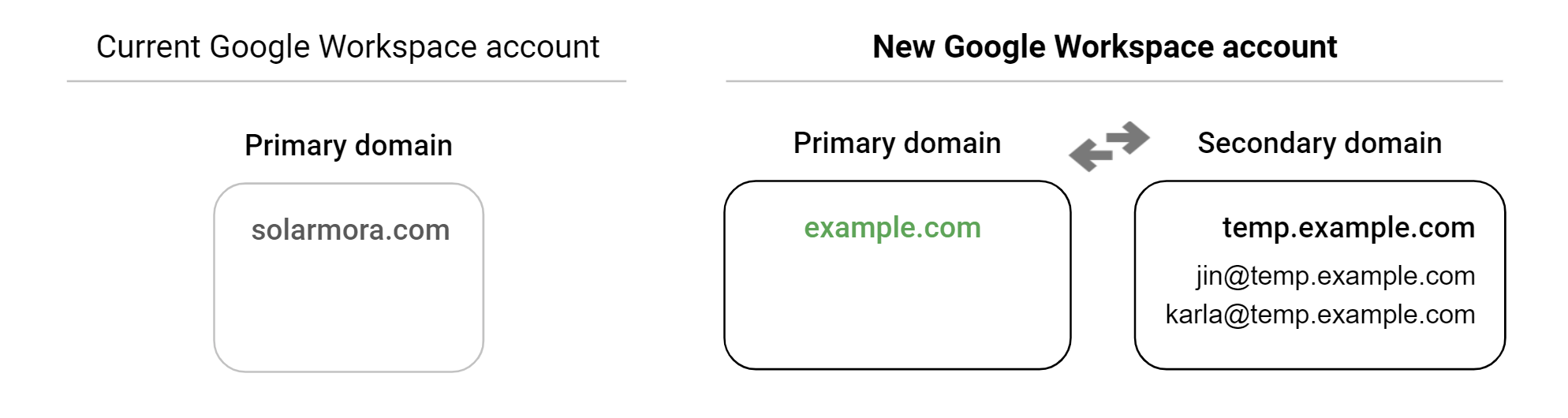
עכשיו יש לכם חשבון Google Workspace נפרד ומשתמשים בדומיין example.com.
לפני שמתחילים
- צריך לבצע את התהליך הזה כשזמן השבתה ארוך לא יפריע לעסק או לארגון. יכול להיות שלא תוכלו להשתמש בדומיין המשני או בדומיין החלופי למשך עד 48 שעות.
- מוודאים שאתם יכולים להיכנס כסופר-אדמין גם לחשבון Google Workspace הנוכחי וגם לחשבון החדש.
- מוודאים שאתם יכולים לעדכן את רשומות ה-MX ורשומות ה-TXT של הדומיין (כדי להגדיר אימייל ולאמת את הבעלות על הדומיין).
- מוודאים שאפשר לשנות את הדומיין הראשי. האפשרות להחליף את הדומיין הראשי לא זמינה בחלק מהסוגים של חשבונות Google Workspace או G Suite. פרטים על הגבלות אחרות זמינים במאמר איך משנים את הדומיין הראשי ב-Google Workspace.
1. הורדת נתונים מ-Google Workspace (אופציונלי)
מורידים את נתוני Google Workspace שרוצים לשמור כגיבוי. הנתונים כוללים הודעות ב-Gmail, אירועים ביומן Google וקבצים ששמורים ב-Google Drive. הדרך הקלה ביותר להוריד ולייצא את נתוני המשתמשים היא באמצעות הכלי לייצוא נתונים. איך מייצאים את נתוני הארגון?
הערה: אי אפשר להעלות את הנתונים שהורדתם לחשבון Google Workspace אחר. אבל אפשר לפתוח את הנתונים שהורדתם באמצעות מסוף Google Cloud Platform.
2. הגדרת החשבון החדש ב-Google Workspace
השלבים האלה מתייחסים לחשבון Google Workspace עם דומיין ראשי, solarmora.com, ודומיין משני, example.com. בהמשך, הדומיין example.com יועבר לחשבון Google Workspace נפרד.
-
להירשם ל-Google Workspace
נרשמים לחשבון Google Workspace חדש עם דומיין או תת-דומיין שבבעלותכם, כמו temp.example.com (temp.yourdomain.com). הדומיין משמש כפלייסהולדר עד שמחליפים דומיינים.
- הגדרת חשבון Google Workspace חדש
מאמתים את הדומיין הזמני temp.example.com ומגדירים אימייל. ואז להתחיל מינוי בתשלום ל-Google Workspace. איך משלמים מוקדם
- יוצרים משתמשים וקבוצות
לכל משתמש בדומיין המשני הנוכחי ב-Google Workspace, יוצרים משתמש עם אותו שם וכתובות אימייל חלופיות בחשבון החדש ב-Google Workspace.
לדוגמה, אם יש לך את jin@example.com, צריך ליצור את המשתמש jin@temp.example.com בחשבון Google Workspace החדש. איך יוצרים משתמשים
|
חשבון Google Workspace הנוכחי דומיין משני |
חשבון Google Workspace חדש דומיין ראשי |
|
|
לאחר מכן, יוצרים מחדש את הקבוצות בחשבון Google Workspace החדש. איך יוצרים קבוצה
3. העתקת נתוני המשתמשים לחשבון החדש
לכל משתמש בדומיין המשני, אתם מעתיקים את האימיילים והקבצים מהחשבון הנוכחי שלו ב-Google Workspace לחשבון החדש שלו. לדוגמה, העתקת אימייל מ-jin@example.com אל jin@temp.example.com

- איך מעבירים נתונים בין חשבונות Google Workspace
- העתקת האימיילים של המשתמשים לחשבון החדש שלהם ב-Google Workspace.
- מורידים או מכווצים את הקבצים בתיקיית Google Drive של כל משתמש. אחר כך מעלים את הקבצים ל-Google Drive של כל משתמש ב-temp.example.com.
- נותנים למשתמשים הוראות להעתקת סוגים אחרים של נתונים (כמו אירועים ביומן Google) ולהעברת אימיילים נכנסים לחשבון הזמני החדש שלהם. אפשר גם להיכנס לחשבונות של המשתמשים ולעשות את זה בשבילם.
4. הסרת הדומיין המשני מהחשבון הנוכחי
אתם מסירים את הדומיין המשני מהחשבון הנוכחי כדי שתוכלו להוסיף אותו לחשבון החדש.
אתם מעבירים באופן זמני את המשתמשים בדומיין המשני example.com לדומיין הראשי solarmora.com, ואז מסירים את הדומיין המשני example.com מחשבון Google Workspace הנוכחי.
שלב 1: בוחרים את מועד המעבר
אחרי שמסירים את הדומיין, המשתמשים לא יכולים להשתמש ב-Gmail, ב-Drive ובשירותים אחרים עד שמוסיפים ומאמתים את הדומיין בחשבון Google Workspace החדש. בנוסף, יכול להיות שתצטרכו להמתין עד 24 שעות לפני שתוכלו להוסיף את הדומיין לחשבון Google Workspace החדש. מידע נוסף
- מחליטים מתי להסיר את הדומיין מהחשבון. אפשר לבחור בסוף השבוע או בזמן פחות עמוס בארגון.
- מודיעים למשתמשים על המעבר ועל כך שהחשבונות והאימיילים שלהם לא יהיו זמינים באופן זמני.
- לאחר מכן, צריך לבטל את ההקצאה של מכשירי Chrome שרוצים להעביר לחשבונות החדשים, ולהקצות אותם בחשבונות החדשים.
שלב 2: מסירים את הדומיין מהחשבון הנוכחי
מסירים את הדומיין המשני (example.com) מהמשתמשים, מהקבוצות ומכתובות האימייל החלופיות. אחרי זה, אתם יכולים להסיר את הדומיין המשני מהחשבון הנוכחי שלכם ב-Google Workspace.
- אם אתם משתמשים ב-Google Sites: הסרה של דומיין מוחקת באופן סופי את כל האתרים שנבנו בו. לפני הסרת הדומיין, צריך להעתיק את כל האתרים שרוצים לשמור לחשבון Google Workspace החדש. נכנסים לחשבון Google Workspace הנוכחי ופועלים לפי השלבים להעתקת אתר מהגרסה הקלאסית של Google Sites.
-
מוחקים קבוצות שמשתמשות בדומיין.
- להעביר משתמשים באופן זמני לדומיין הראשי בחשבון Google Workspace הנוכחי. בהמשך, כשתגדירו את החשבון החדש ב-Google Workspace, תוכלו למחוק את המשתמשים האלה.
-
במסוף Google Admin, לוחצים על סמל התפריט


 הארגון שלי משתמשים.
נדרשת הרשאה מתאימה לניהול המשתמשים. אם אין לכם אותה, לא תראו את כל האפשרויות והכפתורים שבהוראות שכאן.
- בשורת החיפוש שבחלק העליון של מסוף Admin, מזינים domain=example.com (מחליפים את example.com בדומיין המשני). טיפ: אם יש לכם כמות גדולה של משתמשים, אפשר לשנות את כל השמות שלהם בבת אחת.
- ברשימת המשתמשים, לוחצים על שם המשתמש.
- ליד @, לוחצים על החץ למטה
 ובוחרים את הדומיין הראשי (או דומיין משני אחר).
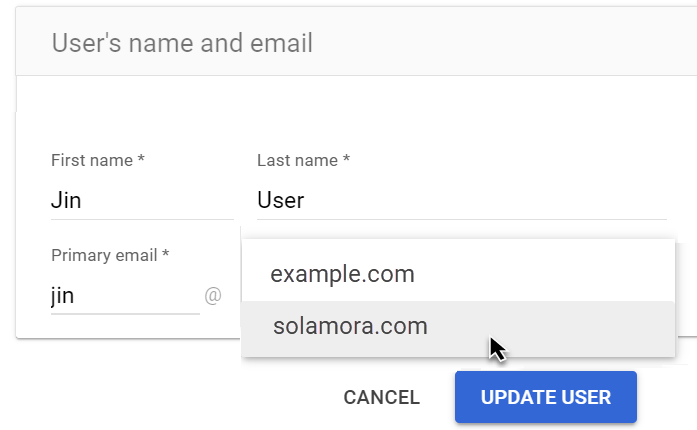
- לוחצים על עדכון משתמש.
-
-
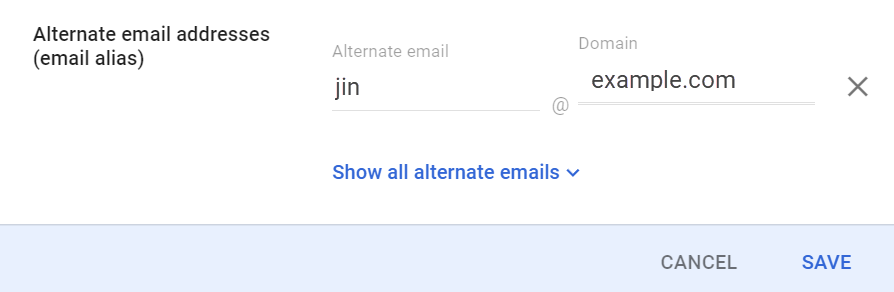
מסירים את הדומיין המשני, example.com, מהכתובת החלופית של המשתמש (כתובת אימייל חלופית).
-
במסוף Google Admin, לוחצים על סמל התפריט
הארגון שלי משתמשים.נדרשת הרשאה מתאימה לניהול המשתמשים. אם אין לכם אותה, לא תראו את כל האפשרויות והכפתורים שבהוראות שכאן.
- ברשימת המשתמשים, לוחצים על שם המשתמש.
- לוחצים על הוספת כתובות אימייל חלופיות.
- אם כתובת האימייל משתמשת בדומיין המשני, לוחצים על הסרה
 .
.
-
5. הגדרת חשבון Google Workspace חדש עם הדומיין
אתם מוסיפים את הדומיין example.com לחשבון Google Workspace החדש. לאחר מכן, מחליפים את הדומיין הראשי, temp.example.com, ב-example.com.
- בחשבון החדש, מוסיפים את example.com בתור דומיין משני. יכול להיות שתופיע ההודעה "שם הדומיין הזה כבר היה בשימוש כדומיין ראשי או חלופי". אחרי שמסירים דומיין, יכול להיות שיעברו עד 24 שעות לפני שאפשר יהיה להוסיף אותו לחשבון החדש.
-
מפעילים את Gmail בדומיין example.com בחשבון Google Workspace החדש.
-
מחליפים את הדומיין הראשי מ-temp.example.com ל-example.com. הערה: אל תמחקו את הדומיין temp.example.com.

-
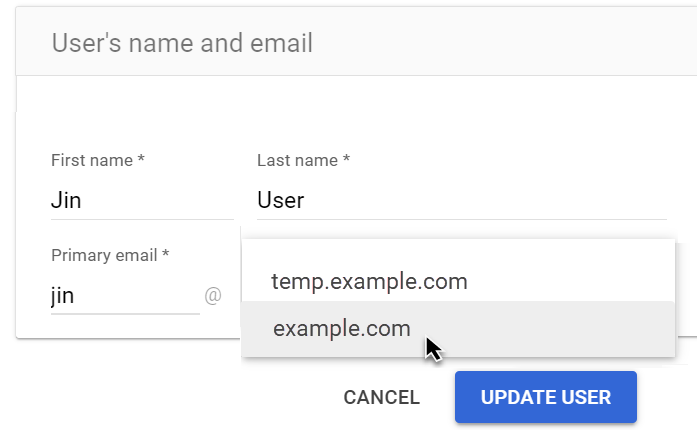
מעדכנים את הכתובת של כל משתמש כך ש-example.com יהיה הדומיין של כתובת האימייל הראשית שלו.
-
עוזרים למשתמשים להעלות קבצים ל-Drive ולעדכן את הסיסמה שלהם. עכשיו למשתמשים יש חשבונות והנתונים שלהם נמצאים ב-example.com.
-
(אופציונלי): מסירים את הדומיין המשני, temp.example.com, מחשבון Google Workspace.