

Om du vill rensa din egen enhet som du använder på jobbet eller i skolan kan du besöka den här sidan i stället.
Utgåvor som stöds för dessa funktioner (förutom det som anges): Frontline Starter, Frontline Standard och Frontline Plus, Business Starter, Business Standard och Business Plus, Enterprise Standard och Enterprise Plus, Education Fundamentals, Education Standard, Education Plus och Endpoint Education Upgrade, Essentials, Enterprise Essentials och Enterprise Essentials Plus, Nonprofits, G Suite Basic och G Suite Business, Cloud Identity-gratisversion och Cloud Identity-premiumversion. Jämför utgåvorOm en hanterad enhet saknas eller en användare lämnar organisationen kan du använda Googles administratörskonsol för att rensa jobb- eller skoldata från enheten. Beroende på enhetsplattform kan du rensa en användares jobbkonto, hans eller hennes jobbprofil eller all data. Användare kan fortfarande komma åt sin jobbdata från en dator, webbläsare eller annan godkänd mobil enhet.
Systemkrav
Så här rensar du ett konto från en enhet
Mobila enheter måste hanteras (grundläggande eller avancerad mobilhantering)
Obs! För Android-enheter som uppfyller alla följande villkor kan du endast rensa enheten (inte kontot):
- För närvarande med grundläggande mobilhantering men tidigare med avancerad mobilhantering
- I läget för enhetsägare (företagsägda enheter och personliga enheter som är konfigurerade som enbart för jobb)
- Hanteras med Android Device Policy
Ändpunkter måste hanteras med Drive för datorn
Så här rensar du en enhet
- Mobila enheter (
Kräver avancerad mobilhantering):
- Android-enheter med Android Device Policy
- iOS-enheter som har registrerats med en enhetspolicyprofil
- Microsoft Windows 10- eller 11-enheter måste registreras i Windows-enhetshantering.
Steg 1: Bestäm vad du vill rensa från enheten
Du kan rensa alla appar och all data från en enhet eller enbart från ett jobbkonto. Du kan göra följande:
- Rensa en enhet – när en privat eller företagsägd enhet tappas bort eller blir stulen. Med det här alternativet tas all jobbdata och alla appar bort från enheten. För iOS-enheter som har registrerats via enheten tas även personuppgifter och appar bort.
- Rensa ett konto – om det är en personlig enhet och användaren lämnar organisationen.
Så här fungerar rensning per plattform eller hanteringstyp
Android
Vilken data som tas bort från en enhet beror på enhetstypen:
|
Enhetstyp |
Rensa enhet |
Rensa konto |
|---|---|---|
|
Personlig enhet med en jobbprofil |
Ej tillgängligt. |
Användarens jobbprofil tas bort, vilket omfattar jobbkontot och all data som är kopplad till det. Personliga uppgifter och appar finns kvar på enheten. |
|
Företagsägd enhet (eller en personlig enhet som användaren anger som enbart för jobb) |
Enheten återställs till fabriksinställningarna. All data tas bort. |
Enheten återställs till fabriksinställningarna. All jobbdata och personlig data tas bort. Obs! Om enheten för närvarande omfattas av grundläggande mobilhantering men tidigare omfattades av avancerad mobilhantering stöds inte rensning av kontot. Det enda alternativet är att rensa enheten. |
iOS
Vilken data som tas bort från en enhet beror på hur användarens data på jobbet eller i skolan synkroniseras till enheten och vem som äger enheten:
| Enhetstyp | Rensa enhet | Rensa konto |
|---|---|---|
| iOS-enhet som registrerats av användaren | Ej tillgängligt. |
Jobbkontot har tagits bort. Personliga uppgifter och appar finns kvar på enheten. Om du vill se till att konfigurationsprofilen för hantering av mobila enheter från Google och hanterade appar tas bort från enheten raderar du enheten från administratörskonsolen. Anvisningar finns i Radera en enhet. |
| iOS-enhet som har registrerats via enheten |
Enheten återställs till fabriksinställningarna. All jobbdata och personlig data och alla appar tas bort. |
Jobbkontot har tagits bort. Apple Volume Purchase Program (VPP)-licenser som har tilldelats enheten återkallas. Personliga uppgifter och appar finns kvar på enheten. Om du vill se till att konfigurationsprofilen för hantering av mobila enheter från Google och hanterade appar tas bort från enheten raderar du enheten från administratörskonsolen. Anvisningar finns i Radera en enhet. |
| iOS-enhet med iOS-synkronisering för Google Workspace |
Enheten återställs till fabriksinställningarna. All jobbdata och personlig data och alla appar tas bort. |
Jobbkontot har tagits bort. För enheter med avancerad mobilhantering tas även konfigurationsprofilen för hantering av mobila enheter och hanterade appar bort. Personliga uppgifter och appar finns kvar på enheten. |
| Företagsägd iOS-enhet (kontrollerad) |
Enheten återställs till fabriksinställningarna. All jobbdata och personlig data och alla appar tas bort. |
Samma som kolumnen Rensa enhet |
| iOS-enhet med Google Sync för Google Workspace |
Enheten återställs till fabriksinställningarna. All jobbdata och personlig data och alla appar tas bort. |
Ej tillgängligt. |
Windows 10 registrerat i Windows-enhetshantering
| Enhetstyp | Rensa enhet | Rensa konto |
|---|---|---|
| Microsoft Windows 10 eller 11-enhet som är registrerad i Windows-enhetshantering |
Enheten återställs till fabriksinställningarna. All jobbdata och personlig data tas bort. |
Ej tillgängligt. Men om enheten har registrerats i Windows-enhetshantering kan du ta bort alla inställningar som överförts till enheten genom att avregistrera enheten. Anvisningar finns i Ta bort registreringen av en enhet från Windows-enhetshantering. |
Drive för datorn
Det enda alternativet är Rensa konto. Lokal Drive-data tas bort från enheten och användaren loggas ut från Drive för datorn. Data tas vanligtvis bort omedelbart från enheter som är anslutna till internet med Drive för datorn igång.
Begränsningar för kontorensning:
- Om enheten inte är ansluten till internet kan användaren fortfarande komma åt innehållet som Drive för datorn gör tillgängligt offline tills enheten synkroniseras och får anvisningen om att rensa kontot.
- Endast streamat innehåll tas bort när du rensar kontot (eller blockerar enheten). Speglat innehåll finns kvar på enheten. Tips! Som administratör kan du styra om användare kan spegla filer.
- På macOS-enheter kan filer med osynkroniserade ändringar finnas kvar på enheten efter att ett konto har raderats.
- Användarna kan fortfarande logga in igen om kontot är aktivt och de kan ange giltiga användaruppgifter. Om du vill blockera användningen av Drive för datorn på enheten blockerar du enheten.
Steg 2: Hantera konton om du har åtkomst till enheten
Om enheten inte är försvunnen eller stulen och du har åtkomst till den:
- Se till att användaren har åtkomst till sitt jobbkonto:
- Om användaren inte känner till sitt lösenord måste du återställa det. Återställ lösenordet innan du rensar enheten. Om du inte gör det kan användaren behöva vänta minst 24 timmar innan hen kan logga in på enheten igen.
- Om kontot är avstängt måste du återställa det. Mer information finns i Återställa en avstängd användare.
- Kontrollera att alla administratörer som har åtkomst till Android-enheter med skydd mot återställning av standardinställningarna kan logga in. Kontona måste vara aktiva för att administratören ska kunna komma åt enheten när den har rensats.
- Logga ut och ta bort jobbkontot innan du rensar enheten eller kontot.
Steg 3: Rensa en enhet eller ett jobbkonto från en enhet
Du hittar enheterna du vill rensa på användarens kontosida eller i enhetslistan.
På användarens kontosida
-
I Googles administratörskonsol går du till menyn


 Katalog Användare.
Kräver lämplig behörighet för användarhantering. Utan rätt behörighet ser du inte alla de kontroller som behövs för att slutföra de här stegen.
- Leta reda på användaren i listan Användare. Öppna Hitta ett användarkonto om du behöver hjälp.
- Klicka på användarens namn för att öppna kontosidan.
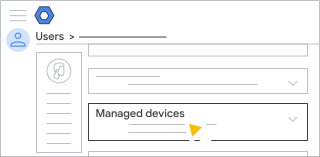
- Klicka på Hanterade enheter.
-
Om du vill rensa en enskild enhet pekar du på enheten och klickar på Mer
 Rensa konto eller Rensa enhet.
Om du vill rensa flera enheter samtidigt väljer du enheterna du vill rensa och klickar på Mer
Rensa konto eller Rensa enhet.Om du är osäker på vilket alternativ du ska välja kan du läsa Välja vad du vill rensa från enheten. Alla alternativ är kanske inte tillgängliga.
-
(Valfritt) Om du vill ta bort skyddet mot återställning till standardinställningarna när du rensar ett konto för Android-enheter markerar du rutan Ta även bort enhetsskyddet mot återställning till standardinställningarna.
När enheten har återställts krävs inte längre att ägaren eller administratören loggar in.
-
Klicka på Rensa konto eller Rensa enhet för att bekräfta.
Vid nästa synkronisering raderas data och i relevanta fall återställs enheten. Det tar vanligtvis några minuter innan data har raderats, men det kan ta upp till tre timmar för vissa enheter. Rensningen fortsätter om enheterna kopplas från. När rensningen är klar visas enhetsstatusen Rensad eller Kontot har rensats i administratörskonsolen efter nästa synkronisering.
Om enheten inte är online visas enhetsstatusen Godkänd eller Rensar i administratörskonsolen. När enheten är online igen och rensningen är klar uppdateras statusen till Rensad eller Kontot rensat.
Mer information om processen för fabriksåterställning finns i dokumentationen för enheten.
- (Valfritt) Om du vill avbryta en enhetsrensning klickar du på Mer Avbryt enhetsrensning.
-
(För Android-enheter) Om enheten finns med två gånger på enhetslistan upprepar du processen för respektive post. En enhet kan listas två gånger om användaren lägger till fler än ett konto på enheten eller om han eller hon lägger till samma jobbkonto i jobbprofilen och det privata utrymmet.
I enhetslistan
-
I Googles administratörskonsol går du till menyn
 Enheter
Mobil och ändpunkter
Enheter.
Enheter
Mobil och ändpunkter
Enheter.Administratörsbehörighet för Mobile Device Management krävs.
-
Om du vill rensa en enskild enhet pekar du på enheten och klickar på Mer Rensa konto eller Rensa enhet.
Om du vill rensa flera enheter samtidigt väljer du enheterna du vill rensa och klickar på Mer
Rensa konto eller Rensa enhet.Om du är osäker på vilket alternativ du ska välja kan du läsa Välja vad du vill rensa från enheten. Alla alternativ är kanske inte tillgängliga.
-
(Valfritt) Om du vill ta bort skyddet mot återställning till standardinställningarna när du rensar ett konto för Android-enheter markerar du rutan Ta även bort enhetsskyddet mot återställning till standardinställningarna.
När enheten har återställts krävs inte längre att ägaren eller administratören loggar in.
-
Klicka på Rensa konto eller Rensa enhet för att bekräfta.
Vid nästa synkronisering raderas data och i relevanta fall återställs enheten. Det tar vanligtvis några minuter innan data har raderats, men det kan ta upp till tre timmar för vissa enheter. Rensningen fortsätter om enheterna kopplas från. När rensningen är klar visas enhetsstatusen Rensad eller Kontot har rensats i administratörskonsolen efter nästa synkronisering.
Om enheten inte är online visas enhetsstatusen Godkänd eller Rensar i administratörskonsolen. När enheten är online igen och rensningen är klar uppdateras statusen till Rensad eller Kontot rensat.
Mer information om processen för fabriksåterställning finns i dokumentationen för enheten.
- (Valfritt) Om du vill avbryta en enhetsrensning klickar du på Mer Avbryt enhetsrensning.
- (För Android-enheter) Om enheten finns med två gånger på enhetslistan upprepar du processen för respektive post. En enhet kan listas två gånger om användaren lägger till fler än ett konto på enheten eller om han eller hon lägger till samma jobbkonto i jobbprofilen och det privata utrymmet.
Tillåt Android-användare att rensa sin egen enhet
Utgåvor som stöds för den här funktionen: Frontline Starter, Frontline Standard och Frontline Plus, Business Plus, Enterprise Standard och Enterprise Plus, Education Standard, Education Plus och Endpoint Education Upgrade, Enterprise Essentials och Enterprise Essentials Plus, G Suite Basic och G Suite Business, Cloud Identity Premium. Jämför utgåvor Kräver avancerad mobilhanteringDu kan tillåta att användarna fjärrensar sina egna enheter. När de rensar sin enhet tas samma data bort som när en administratör gör det. Mer information finns i Välja vad du vill rensa från enheten.
Innan du börjar: Om du behöver konfigurera en avdelning eller ett team för den här inställningen går du till Lägg till en organisationsenhet.
-
I Googles administratörskonsol går du till menyn
Enheter
Mobil och ändpunkter
Inställningar
Android.Kräver administratörsbehörighet för hantering av mobila enheter.
- Klicka på Allmänt Rensning av användarenhet.
- (Valfritt) Välj en organisationsenhet vid sidan om du vill att inställningen ska gälla för en avdelning eller ett team.
- Markera rutan Tillåt användarna att rensa sina enheter från Mina enheter.
-
Klicka på Spara. Du kan även klicka på Åsidosätt för en organisationsenhet.
Om du vill återställa det ärvda värdet senare klickar du på Ärv.
Om du vill ge användarna information om att fjärrensa enheten går du till Fjärrhantera enheter som har kommit bort eller blivit stulna.
Relaterade ämnen
- Blockera åtkomst till Google-tjänsten på en enhet som har kommit bort
- Logga ut användare från datorer
- Android-krypteringsmetoder
Google, Google Workspace och tillhörande märken och logotyper är varumärken som tillhör Google LLC. Alla andra företags- och produktnamn är varumärken som tillhör de företag som de är kopplade till.