

Als je je domein wilt overzetten of wijzigingen wilt aanbrengen in de naamservers van je domein, moet je je domein eerst ontgrendelen bij je huidige domeinhost.
Ik heb mijn eigen domein gebruikt voor Google Workspace
Was u al eigenaar van uw domein toen u zich aanmeldde voor Google Workspace? Ga naar het supportcentrum van je domeinhost voor instructies voor ontgrendelen. Wie is mijn domeinhost?
Ik heb mijn domein gekocht toen ik me aanmeldde voor Google Workspace
Als u uw domein heeft gekocht toen u zich aanmeldde, wordt uw domein gehost door een van de volgende Google Workspace-partnerhosts.
Squarespace en Google Domains
Belangrijk: In 2024 zijn alle domeinen die zijn gekocht bij of worden beheerd door Google Domains overgezet naar Squarespace.
Ga als volgt te werk om uw domein te ontgrendelen:
- Log in bij Squarespace.
- Klik linksboven op Domeinen.
- Klik op het domein dat u wilt ontgrendelen.
- Ga naar het gedeelte Domeinvergrendeling en klik op de schakelaar om deze uit te zetten.

GoDaddy
Ga als volgt te werk om uw domein te ontgrendelen:
- Ga naar 'Geavanceerde DNS-instellingen' en noteer uw inlognaam, wachtwoord en klantpincode voor GoDaddy.
- Klik op Inloggen bij DNS-console.
- Log in bij de DNS-console met de inlognaam en het wachtwoord die u heeft genoteerd.
De pagina Domains (Domeinen) wordt geopend in een nieuw tabblad.
- Klik naast het domein dat je wilt overzetten op Meer

 Domeininstellingen.

De pagina Domain Settings wordt geopend in een nieuw tabblad.
- Scroll naar het gedeelte Additional Settings (Aanvullende instellingen) en klik op Domain lock (Domeinvergrendeling) om de vergrendeling uit te schakelen.

eNom
Ga als volgt te werk om uw domein te ontgrendelen:
- Ga naar 'Geavanceerde DNS-instellingen' en noteer uw inlognaam en wachtwoord voor eNom. Klik op Inloggen bij DNS-console.
- Log in bij de DNS-console met de inlognaam en het wachtwoord die u heeft genoteerd.
- Klik onder 'Registrar Lock' (Registreerdervergrendeling) op Edit (Bewerken).
- Selecteer Disable (Uitschakelen) en klik op Save (Opslaan).

domaindiscount24 (key_systems)
Ga als volgt te werk om uw domein te ontgrendelen:
- Ga naar 'Geavanceerde DNS-instellingen' en noteer uw inlognaam en wachtwoord voor domaindiscount24. Klik op Inloggen bij DNS-console.
- Log in bij de DNS-console met de inlognaam en het wachtwoord die u heeft genoteerd.
De pagina Dashboard van domaindiscount24 wordt geopend in een nieuw tabblad.
- Klik in het menu links op Domeinen Mijn domeinen.

Er wordt een pagina geopend met uw domaindiscount24-domeinen.
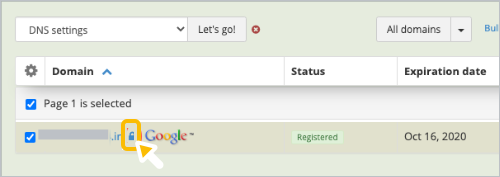
- Als er bij het domein dat u wilt overzetten een slotje staat, klikt u op het slotje om het domein te ontgrendelen.
Google, Google Workspace en gerelateerde merken en logo's zijn handelsmerken van Google LLC. Alle andere bedrijfs- en productnamen zijn handelsmerken van de bedrijven waarmee ze in verband worden gebracht.