

Esta función requiere el privilegio de acceso al panel de calidad de administrador. Si no tienes este privilegio, comunícate con tu administrador de TI.
 Diagnosticar y solucionar problemas de reuniones con la herramienta de calidad de Meet (MQT) Los administradores o usuarios con el privilegio de acceso de administrador al panel de calidad pueden usar la MQT para lo siguiente:
- Cómo ordenar y filtrar los datos de las reuniones
- Consulta las estadísticas de una reunión específica
- Consulta una cronología de eventos
- Más información sobre las transmisiones en vivo que usan la red de distribución de contenidos para empresas (eCDN) de Google Meet
La MQT es una herramienta para solucionar problemas, no para ver datos en tiempo real. Esto significa que parte de la información podría retrasarse.
La MQT te permite ver datos como los siguientes:
- Estadísticas de red (jitter, pérdida de paquetes y congestión)
- Retraso de la conexión de red (RTT)
- Nivel del micrófono y nivel de audio recibido
- Estadísticas del sistema (CPU)
La MQT guarda los datos durante 30 días. Para obtener más información, consulta los tiempos de demora y de retención de datos.
Abre la herramienta de calidad de Meet.
|
|
Para acceder a la MQT, debes acceder a una cuenta que tenga el privilegio Acceso de administrador al panel de calidad. |

Accede a la herramienta desde la Consola del administrador de Google
-
En la Consola del administrador de Google, ve a Menú


 Apps
Google Workspace
Google Meet.
Apps
Google Workspace
Google Meet.Es necesario contar con el privilegio de administrador de Google Meet.
- Haz clic en Herramienta de calidad de Meet.
- (Opcional) Si ya accediste, puedes buscar un código de reunión, un organizador o un participante desde cualquier página de administrador.
Cómo otorgar acceso a la MQT a los usuarios
Los administradores avanzados pueden otorgar acceso a la MQT a los usuarios. Sigue estos pasos:
- Crea un rol de administrador personalizado que tenga el permiso Acceso de administrador al panel de calidad.
- Asigna el rol a los usuarios.
Los usuarios con ese rol solo pueden acceder a la herramienta con el vínculo directo. No pueden acceder a ella a través de la Consola del administrador.
Para obtener más detalles sobre los roles de administrador y el otorgamiento de acceso, consulta los siguientes vínculos:
- Crea, edita y borra roles de administrador personalizados
- Cómo otorgar acceso para administrar la configuración de Meet
Cómo filtrar y ordenar los datos de las reuniones con la MQT
Consulta información y filtra los datos de MQT

 de vistas
|
Vista de reuniones |
Muestra las reuniones organizadas por los usuarios de tu organización o a las que se unieron. |
|
Vista de los participantes |
Muestra los usuarios de tu organización que se unieron a reuniones. |
|
Hardware de salas de reuniones de Google |
Muestra el hardware de salas de reuniones de Google de tu organización que se unió a una reunión. |
|
Sugerencias |
Muestra las sugerencias disponibles para tu organización. |


 Filtrar y ordenar
Puedes filtrar y ordenar los datos para encontrar lo siguiente:
- Una reunión
- Datos de una sala de reuniones durante un período
- Datos de una ubicación específica del mundo real
- Reuniones o dispositivos con problemas
- Reuniones que se realizaron en un día específico
- Reuniones a las que se unieron más de 50 participantes
- Los usuarios de la transmisión en vivo no se consideran participantes
Para filtrar datos, sigue estos pasos:
- Haz clic en Agregar un filtro.
- En la lista, selecciona un filtro.
- Establece los valores del filtro y haz clic en Aplicar.
- Para ordenar los datos filtrados, haz clic en el encabezado de una columna (opcional).
 Barra de resumen
La barra de resumen muestra información de la vista que selecciones.
 Estadísticas de reuniones, participantes y dispositivos
| Estadística | Descripción |
|---|---|
| Código de reunión | Es el código para unirse a la reunión. |
| Hora de inicio | Es la hora en que comenzó la reunión. |
| Duración | Tiempo promedio de las reuniones |
| Ubicación | Ubicación de las reuniones. |
| Congestión en la red | Es el porcentaje de tiempo que los problemas de red impidieron que un dispositivo enviara video de mayor calidad. |
| Pérdida de paquetes | Es el porcentaje de paquetes perdidos en la red. Esto incluye tanto los paquetes que Google envía al cliente como aquellos que el cliente envía a Google. |
| Jitter | Es la variación en la latencia de los paquetes que fluyen entre un cliente y Google. |
| Calificación | Es la calificación de los usuarios que se envía al final de una reunión. |
Cómo revisar las estadísticas y los detalles de las reuniones
Para revisar las estadísticas de un evento, sigue estos pasos:
- A la izquierda, haz clic en Vista de reuniones
 .
. - En la lista, haz clic en una reunión para ver información detallada, incluida una cronología de los eventos.
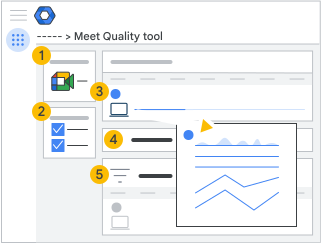
| Ver | Descripción |
|
Resumen de la reunión |
Información sobre la reunión Esto incluye lo siguiente:
Las vistas de transmisiones en vivo se cuentan cada vez que alguien se une a la reunión para mirar. Si un solo usuario se une y sale varias veces, se cuenta como varias vistas. Cuando las personas se conectan desde dispositivos de terceros (puertas de enlace de interoperabilidad), sus feeds de contenido compartido se ven como feeds de video normales para los demás participantes. |
|
Participantes de la reunión |
Es la lista de participantes de la reunión. En el caso de las reuniones en curso, los detalles se actualizan a medida que están disponibles. En el caso de las reuniones grandes, puedes agregar un filtro para encontrar participantes específicos. Cada extremo de teléfono para el mismo número de teléfono se muestra como un participante independiente. Para ver más detalles, haz clic en el nombre de un participante. La herramienta de calidad de Meet captura la siguiente información:
|
|
Cronograma de la reunión |
Línea de tiempo que muestra cómo se desarrolló la reunión. Puedes ordenar a los participantes por nombre o por hora de ingreso. Coloca el cursor del mouse sobre los íconos para ver más información. En la sección Participantes, se muestra lo siguiente:
Haz clic en el ícono de un extremo para ver un cronograma más detallado de las actividades de un solo participante y los eventos del sistema que ocurrieron durante una reunión. Úsalas para visualizar la calidad de la reunión según la experiencia de un usuario, lo que podría ayudar a solucionar problemas. |
|
Actividades |
En la sección de actividades, se muestran las horas de inicio y finalización de lo siguiente:
|
|
Estadísticas técnicas |
Información sobre la red y el sistema, el audio y el video, y las presentaciones. |
 y activar el sonido

Más información sobre las estadísticas de los detalles de las reuniones
| Congestión en la red | Es el porcentaje de tiempo que los problemas de red impidieron que un cliente de Meet enviara videos de mayor calidad. |
| Retraso en la conexión | Es el tiempo que tarda un paquete en viajar a Google y regresar. |
| Jitter | Variación de la latencia de red de los paquetes que fluyen entre un cliente y Google. |
| Uso de CPU del cliente | Es la carga promedio de la CPU en el dispositivo del usuario. Esto se puede mostrar como un porcentaje de la CPU usada o un estado de Compute Pressure. |
| Tipo |
Muestra si un participante se unió desde:
|
| Tasa de bits |
|
| Pérdida de paquetes | Es el porcentaje de pérdida de paquetes en la red, incluidos los paquetes enviados y recibidos entre un cliente y Google. |
| Nivel de audio del micrófono | Audio capturado por el micrófono |
| Nivel de audio recibido | Volumen de audio recibido y enviado a la tarjeta de audio. Este número no refleja la selección de periféricos ni las bocinas silenciadas. |
| Velocidad de fotogramas | Es la cantidad de fotogramas por segundo que envía o recibe un cliente. |


Consulta las estadísticas de las transmisiones en vivo con la eCDN de Meet
Puedes ver los datos de eCDN de Meet para tus transmisiones de reuniones. Si una reunión es recurrente, cada sesión tiene sus propios datos. Los datos siempre se agrupan por nombre de red y se conservan de acuerdo con la política de retención de datos de Workspace. Las métricas disponibles son las siguientes:
- Tasa de habilitación: Es el porcentaje de usuarios que cumplen con los requisitos para unirse a una red de P2P según la configuración de eCDN de Meet de tu organización. Si tu organización usa la política de reglas personalizadas, se incluyen los visualizadores permitidos y bloqueados.
- Tasa de ahorro: Es el porcentaje de tráfico que los usuarios obtienen de pares en lugar del servidor de contenido multimedia original.
- Porcentaje de resguardo de contenido multimedia: Es el porcentaje de usuarios que vuelven al servidor de contenido multimedia original porque la calidad o la disponibilidad del contenido multimedia de P2P no es lo suficientemente buena.
Los administradores también pueden obtener más datos de las APIs. Para obtener más información, consulta Eventos de auditoría de Google Meet.
Analiza los resultados de la prueba silenciosa
Cuando actives el modo de prueba silenciosa para la eCDN de Meet, los datos que generen los usuarios también aparecerán en la MQT. Para distinguir fácilmente entre los usuarios habituales y los de la prueba silenciosa, estos últimos tendrán el prefijo "[Silent Test]" en el nombre de su red.
Obtén sugerencias para la configuración de Meet de tu organización
La MQT analiza los datos de las reuniones para solucionar problemas de configuración. Puedes consultar la vista de sugerencias para revisar las instrucciones sobre cómo resolver el problema. Entre los problemas supervisados, se incluyen los siguientes:
Tasa de resguardo de contenido multimedia alta
Requisitos previos: Solo se aplica a las organizaciones que usan la eCDN de Meet.
Problema: Un alto porcentaje de resguardo de contenido multimedia en las transmisiones en vivo de Meet de tu organización significa que muchos usuarios no pueden recibir contenido multimedia de P2P, a pesar de la política de intercambio de tráfico. Estos usuarios vuelven al servidor de contenido multimedia original, lo que reduce el ahorro de ancho de banda.
Acción recomendada: Usa la tabla de eCDN de MQT para identificar las redes con un alto porcentaje de resguardo. Si tu organización usa la política de reglas personalizadas, puedes modificar tus reglas para bloquear las redes problemáticas o subdividirlas en rangos bloqueados y permitidos. Si tu organización usa una política diferente, puedes preparar un archivo CSV y cambiar a la política de reglas personalizadas para supervisar mejor la red de P2P.
Tasa de habilitación baja
Requisitos previos: Solo se aplica a las organizaciones que usan la eCDN de Meet.
Problema: Una tasa de habilitación baja en las transmisiones en vivo de Meet de tu organización significa que muchos usuarios no tienen activada la eCDN de Meet. Asegúrate de que tu organización active la eCDN de Meet para los usuarios que miran la transmisión, de modo que se maximice la eficiencia del uso del ancho de banda.
Acción recomendada: Revisa la configuración de eCDN de Meet y expande la habilitación para incluir más grupos de usuarios. Ten en cuenta que los grupos de configuración o las unidades organizativas específicos pueden tener parámetros de configuración de anulación. Si excluyes de forma deliberada grandes partes de tu organización de la eCDN de Meet, puedes ignorar esta recomendación.
No hay suficientes reglas personalizadas
Requisitos previos: Solo se aplica a las organizaciones que usan la eCDN de Meet con la política de intercambio de tráfico de reglas personalizadas.
Problema: Tu organización usa la política de intercambio de tráfico de reglas personalizadas, pero las reglas no coinciden con las direcciones IP que usan los usuarios de la transmisión en vivo de tu organización. Como resultado, los usuarios usan la política de intercambio de tráfico de resguardo. Esto significa que no subiste ninguna regla o que tus reglas no tienen en cuenta todos los rangos de IP que usa tu organización.
Acción recomendada: Sigue estos pasos para preparar un archivo CSV con reglas personalizadas y, luego, súbelo en la configuración de eCDN de Meet. También puedes seleccionar una política de intercambio de tráfico diferente que requiera menos configuración, como Subred.
Prueba de la política de intercambio de tráfico en uso
Requisitos previos: Solo se aplica a las organizaciones que usan la eCDN de Meet.
Problema: Si tu organización usa la política de intercambio de tráfico de prueba, los usuarios seleccionarán a sus pares de forma aleatoria. Esto puede generar una mala calidad del contenido multimedia y un aumento en el uso del ancho de banda.
Acción recomendada: Selecciona otra política de intercambio de tráfico para tu organización. Puedes preparar un archivo CSV y configurar la política de reglas personalizadas, o bien seleccionar la política de subred, que requiere menos configuración. Otra opción es desactivar la eCDN de Meet. Si recopilas datos de prueba de eventos en vivo de forma deliberada, puedes ignorar esta recomendación.
mDNS oculta las direcciones IP locales
Requisitos previos: Solo se aplica a las organizaciones que usan la eCDN de Meet.
Problema: Si la eCDN de Meet no puede determinar la dirección IP local de un oyente, se bloquea el intercambio de tráfico de ese oyente, y este recibe el contenido multimedia directamente de los servidores de Meet. La eCDN de Meet requiere la dirección IP para asignar a los oyentes un grupo de intercambio de tráfico. De forma predeterminada, el navegador Chrome usa mDNS para ocultar esta información de los sitios web.
Acción recomendada: Configura la política de Chrome WebRtcLocalIpsAllowedUrls para que tu organización muestre la dirección IP local del oyente a la eCDN de Meet. Para conocer los pasos, consulta Configura las políticas de Chrome.
No se otorgó acceso a la red local
Requisitos previos: Solo se aplica a las organizaciones que usan la eCDN de Meet.
Problema: Si no se otorga acceso a la eCDN de Meet a la red local de un oyente, no se puede conectar con otros oyentes y, en su lugar, obtiene el contenido multimedia directamente de los servidores de Meet. La eCDN de Meet se basa en conexiones de intercambio de tráfico de WebRTC a través de la red local para compartir contenido multimedia entre los oyentes. De forma predeterminada, el navegador Chrome impide que los sitios web accedan a la red local, a menos que se les otorgue permiso de forma explícita.
Acción recomendada: Configura la política de Chrome LocalNetworkAllowedForUrls para tu organización de modo que los oyentes puedan establecer conexiones de intercambio de tráfico a través de la red local. Para conocer los pasos, consulta Configura las políticas de Chrome.