

要验证域名并使用 Google Workspace 设置电子邮件,您需要更新网域的 DNS 记录。这些自定义 DNS 记录通常由您的域名托管服务商(通常是您购买域名的公司)托管。
如果您的域名托管服务商的服务套餐不允许您创建新的 DNS 记录,您可以使用第三方 DNS 托管服务商。一些 DNS 托管服务(例如 ClouDNS.net 和 FreeDNS)除了提供付费的高级 DNS 功能外,还提供免费的自定义 DNS 托管服务。
工作原理(可选)
您的域名托管服务商会使用自定义 DNS 记录,将网站流量、电子邮件和其他互联网请求定向到您的网域。例如,MX 记录会通过电子邮件服务提供商托管的服务器来转送您网域的电子邮件。
Google Workspace 会为您提供一条唯一的 DNS 记录,供您添加到自己的网域中。Google 会检测此记录,并验证您网域的所有权。
您网域的 DNS 记录通常由您的域名托管服务商(您购买网域的地方)托管。如果您无法在域名托管服务商处修改这些记录,可以将其移至第三方 DNS 托管服务商。您的电子邮件和网站不会受到影响,但您必须将所有 DNS 记录移至新的 DNS 托管服务商。
更新 DNS 记录
以下步骤介绍了如何将 DNS 记录移至其他域名托管服务商,然后验证您的域名并设置 Gmail。
示例主机是 ClouDNS.net,它提供多种 DNS 服务,包括有限的免费 DNS 托管。其他一些域名托管服务商也提供类似的功能,设置步骤也类似。
第 1 步:创建 ClouDNS 账号
- 转到 www.ClouDNS.net,新建一个账号。
- 登录您的信息中心。
- 在 DNS Zones(DNS 区)旁边,点击 Add new(新增)。
- 点击 Master zone(主区)。
- 在“新网域”窗口的域名字段中,输入您的 Google Workspace 域名(例如 <您的公司>.com),然后点击创建。
系统会打开一个表格,其中包含您网域的 DNS 记录。该表格只会列出 NS(域名服务器)记录。请保持此窗口打开。

第 2 步:将 DNS 记录复制到 ClouDNS
确保您拥有登录域名托管服务商网站的凭据。如果您不确定谁是您的域名托管服务商,可以识别您的域名托管服务商。
- 在新窗口中,登录您的域名托管服务商网站。
- 前往您网域的 DNS 记录页面。您可以在网域的控制台或 cPanel 中访问这些设置。如需更多帮助,请访问域名托管服务商的支持页面。
如果您有任何现有的 DNS 记录由域名托管服务商(而非 ClouDNS)托管,请将其从域名托管服务商网站复制到您的 ClouDNS 账号。您必须复制网域的所有 DNS 记录,才能确保网域的功能完备。
- 在域名托管服务商的窗口中,将域名托管服务商中的所有其他 DNS 记录剪切并粘贴到您的 ClouDNS 账号中。您可以使用 ClouDNS 表格中的标签来切换 DNS 记录类型(A、AAAA、MX、TXT、CNAME 等)。
第 3 步:更改您域名托管服务商的 NS 记录
- 在您网域的记录中,如果存在任何 NS 记录,请将其全部删除。
- 返回上一个窗口中的 ClouDNS 表。
- 在 Points to(指向)列中,复制第一行的 NS 记录。
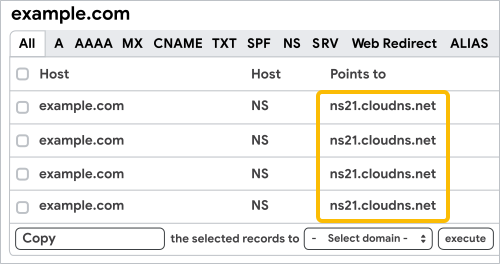
- 返回到域名托管服务商窗口,将 NS 记录粘贴到您的 DNS 记录中。
- 针对所有 NS 记录重复第 3 - 4 步操作并保存更改。

您的 DNS 记录现在由 ClouDNS 托管(域名托管服务商的 NS 记录表格可能有所不同)。
- 确保您的所有服务均正常运作(DNS 记录最多可能需要 24 小时才会更新)。
- 关闭域名托管服务商窗口,但保持 ClouDNS 窗口的打开状态。
第 4 步:网域验证
复制 DNS 记录后,请通过 Google Workspace 验证您的域名。
- 查找您的 Google Workspace TXT 验证记录。
- 在 ClouDNS 窗口中,创建一条新的 TXT 记录,然后将 Google Workspace 验证记录粘贴到指向字段中。
- 保存此记录。
- 在 Google 管理控制台窗口中,点击验证。
注意:在使用 Google Workspace 期间,您必须将 NS 记录保留在新的域名托管服务商处。如果您将 NS 记录转移回原先的域名托管服务商,您就无法设置 MX 记录,从而无法通过您的网域使用 Gmail。
第 5 步:设置 Google Workspace 邮箱
- 按照通用说明向您的 ClouDNS 账号添加 MX 记录,以便为您的域名启用 Google Workspace 邮件服务。
- 在您的 ClouDNS 账号中创建 Google Workspace SPF 记录,以便为电子邮件发件人授权,并帮助滤除垃圾邮件发送者。
- 将 Google Workspace DKIM 记录添加到您的 ClouDNS 账号,以验证您的电子邮件并帮助防范仿冒。
注意:在使用 Google Workspace 期间,您必须将 NS 记录保留在新的域名托管服务商处。如果您将 NS 记录转移回原先的域名托管服务商,您就无法通过 Google Workspace 访问网域的电子邮件。